
Veranstaltungstechnik
Dokument als PDF herunterladen
Im Regenbogenhaus gibt es diverse technische Ausstattung. Nachfolgend wird erklärt, wie du sie nutzen kannst.
Strom
Im Regenbogenhaus hat es diverse Stromquellen. Es gibt Steckleisten, Verlängerungskabel und diverse Steckdosen. Es gibt zudem Steckdosen, die in den Bo-den eingelassen sind (mit ✴️ markiert).
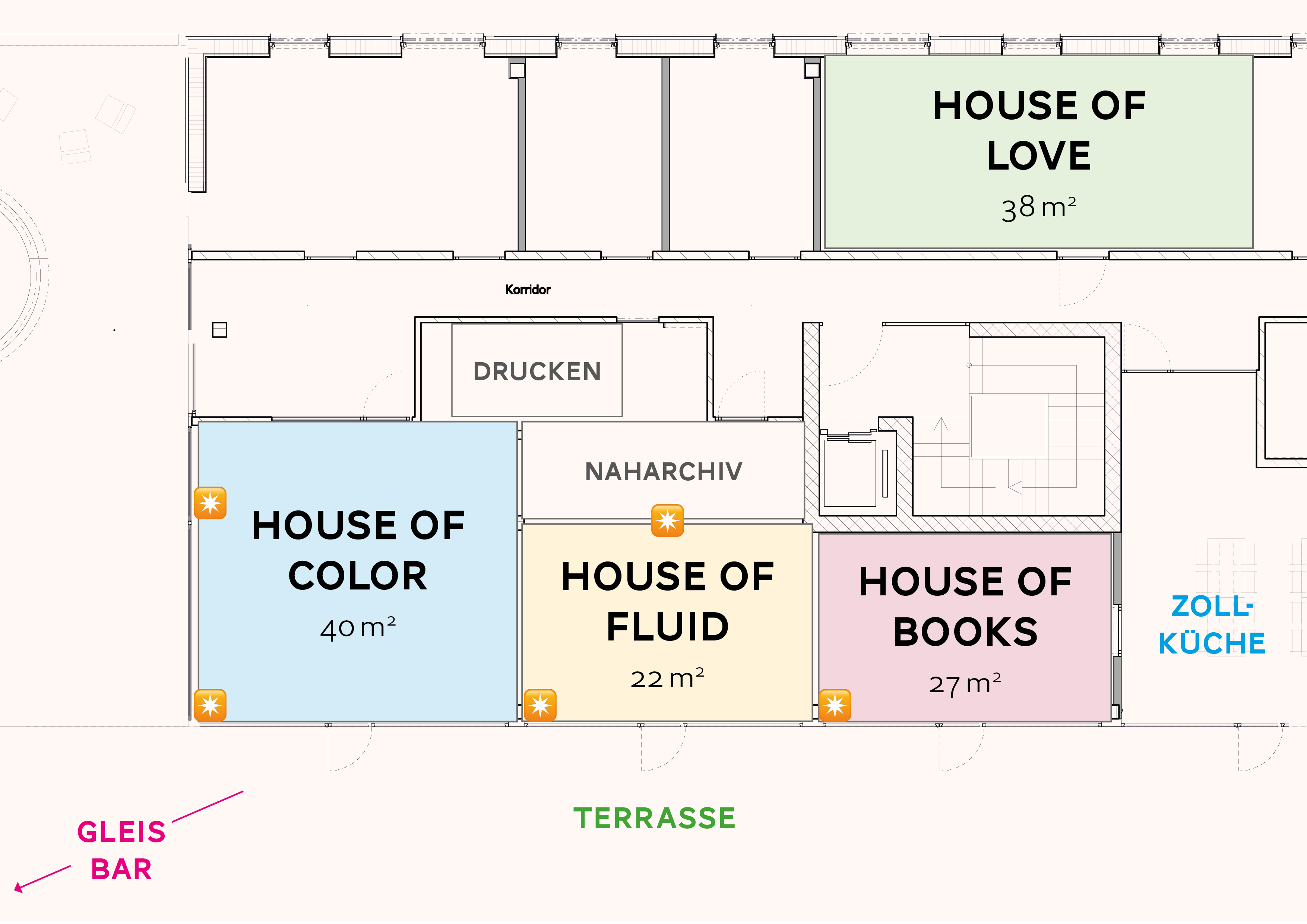
Bild: Raumplan mit Bodensteckdosen
Beamer – 1 Stück
|
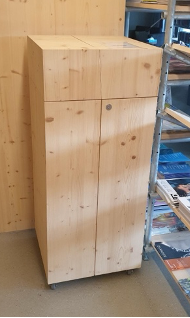
Der Beamer befindet sich im Beamerschrank. Den Schlüssel für den Schrank findest du im Safe. |
Bild: Beamerschrank |
Headsets – 4 Stück
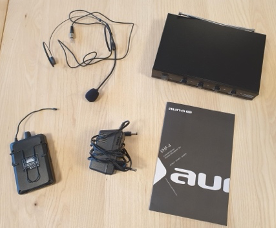
| Das Material sowie die Gebrauchsanweisung sind in einer Kiste im Beamerschrank. |
Bild: Headsets |
Soundanlage – 1 Stück
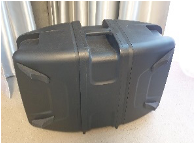
| Unsere Soundanlage befindet sich im Lager (Druckerraum). Mit deinem Badge hast du Zugang dazu. Es gibt zudem zwei Stative, worauf die Boxen montiert werden können, damit sie erhöht sind. |
Bild: Soundanlage |
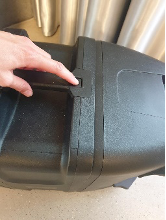
| Durch den Knopf kannst du beide Boxen vom Mittelteil (Verstärker) entfernen. |
Bild: Soundanlage: Knopf zum Boxen entfernen |
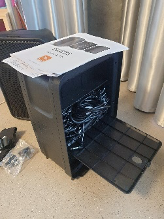
| Im Mittelteil findest du alle Kabel. |
Bild: Soundanlage: Mittelteil mit Kabeln |
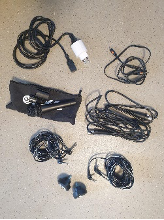
| Die Übersicht der Kabel mit dem Beschrieb befindet sich im Mittelteil. |
Bild: Soundanlage: Kabel |
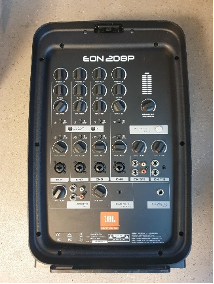
| Oben rechts: Allgemeine Lautstärke regeln. Darunter: Einschalten um via Bluetooth mit Gerät zu verbinden. Diverse Anschlüsse und Lautstärkeregelung wie zum Beispiel: - Mikrofon - AUX Kabel Headsetempfänger (bei CH1 einstecken) |
Bild: Soundanlage: Anschlüsse und Regler |
Bühne – 4 Elemente
|
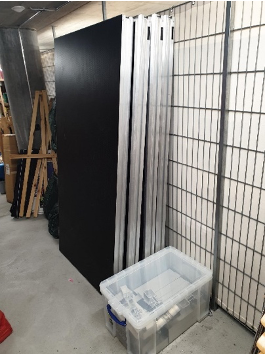
m Keller 2 befinden sich 4 Bühnenelemente und eine Kiste mit 16 kurzen und 16 langen Füssen zum Montieren. Grösse Bühnenelemente: Es besteht zudem die Möglichkeit, kostenlos eine Rampe (bspw. für Rollstühle) auszuleihen. Bitte früh genug sagen. |
Bild: Bühnenelemente im Keller 2 |
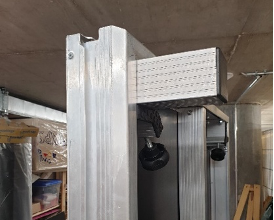
| Wenn die kurzen Füsse montiert sind, sind die Bühnenelemente 20cm hoch. |
Bild: Bühnenelement mit kurzen Füssen |
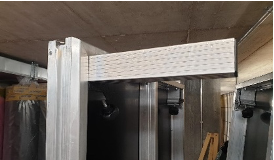
| Wenn die langen Füsse montiert sind, sind die Bühnenelemente 40cm hoch. |
Bild: Bühnenelement mit langen Füssen |
|
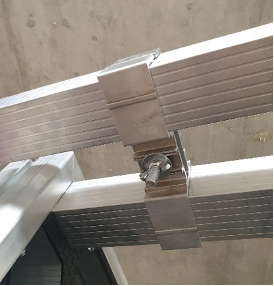
Es gibt 5 Verbindungselemente, damit mehrere Bühnenelemente miteinander verbunden werden können. Dadurch wird verhindert, dass Bühnenelemente verrutschen und eine Lücke zwischen den Elementen entsteht. |
Bild: Verbindungselement für Bühnenelemente |
Meeting Owl 3 – für hybride Sitzungen
Die Meeting Owl ist ein Gerät mit 360° Kamera, Mikrofon und Lautsprecher. Es kann genutzt werden, für hybride Sitzungen wo einige Personen vor Ort und weitere Personen online an einer Besprechung teilnehmen. Alles, was du brauchst, ist ein Laptop (oder Smartphone) über welchen du die Online-Besprechung laufen lässt. Die Meeting Owl kannst du verwenden als Kamera & Mikrofon in dieser Sitzung.
Die Meeting Owl funktioniert mit Plug-and-Play. Es sollte also möglich sein, das Gerät einfach anzuschliessen und loszulegen. Sie ist mit allen gängigen Videokonferenzplattformen kompatibel (Teams, Zoom, Google Meet, usw.)
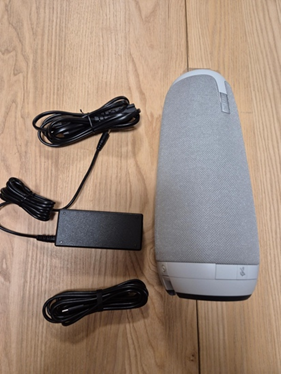
Ausstattung
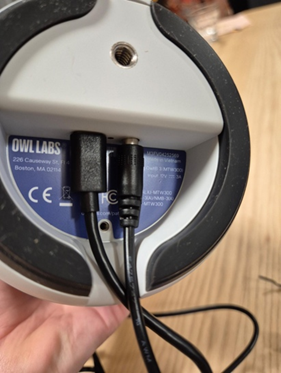
Gerät einrichten
1. Strom und Datenkabel (USB-C) an der Meeting Owl anschliessen
2. Datenkabel mit dem Gerät (Laptop, Smartphone) verbinden
3. Die Owl sollte betriebsbereit sein und das Meeting kann gestartet werden
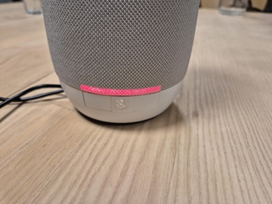
Gerät im Meeting verwenden
1. Starte die Online-Besprechung (es werden alle gängigen Systeme unterstützt wie z.B. Teams, Google Meet usw.)
2. Platziere die Meeting Owl in der Mitte des Tisches
3. Setze die Meeting Owl in deinem Konferenzsystem als Kamera, Mikrofon und Lautsprecher fest (das ist unterschiedlich nach System)
4. Die Owl wird automatisch das 360° Video starten und auf Sprecher:innen fokussieren
Troubleshooting
Bei technischen Schwierigkeiten erkundige dich bitte auf der Support-Seite des Anbieters:
www.support.owllabs.com