
Spendenbescheinigungen
Wie erstelle ich Spendenbescheinigungen mit Webling?
Jede Spende und jeder Mitgliederbeitrag wird als Spende gezählt. Mitgliederbeiträge haben den Debitor 1101 und Spenden 1102.
Wo? Webling -> Buchhaltung -> Rechnungen
1. Mitglieder mit nur einer Spende/Rechnung
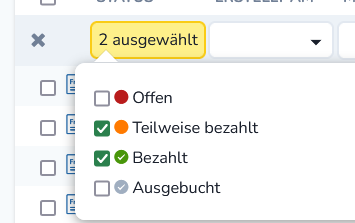
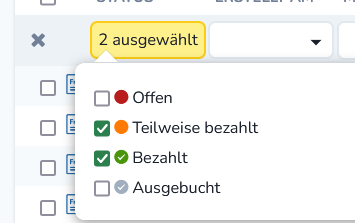
- Filtern, dass Status "bezahlt" und "Teilweise bezahlt" angezeigt werden
- Filtern nach Debitorenkonto: Konto "1100 Debitoren" anzeigen lassen und prüfen, dass nicht versehentlich Spenden dabei sind, falls doch, Konto anpassen. Filter wieder löschen und weiter mit Punkt 3.
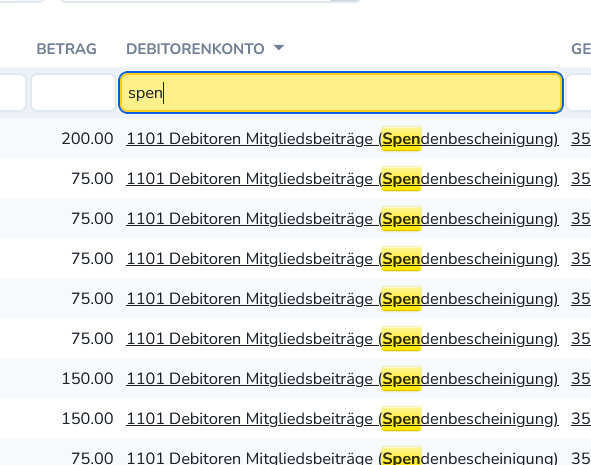
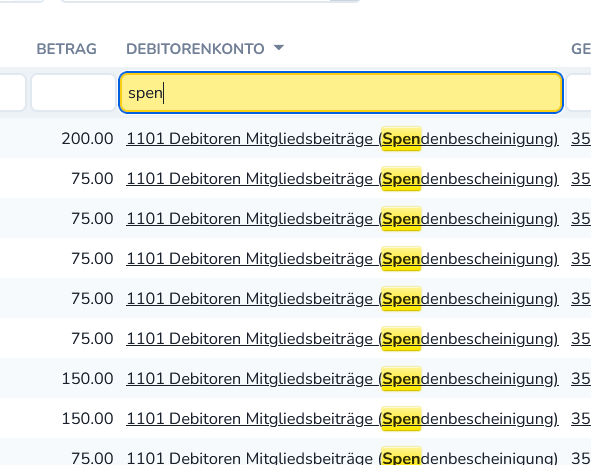
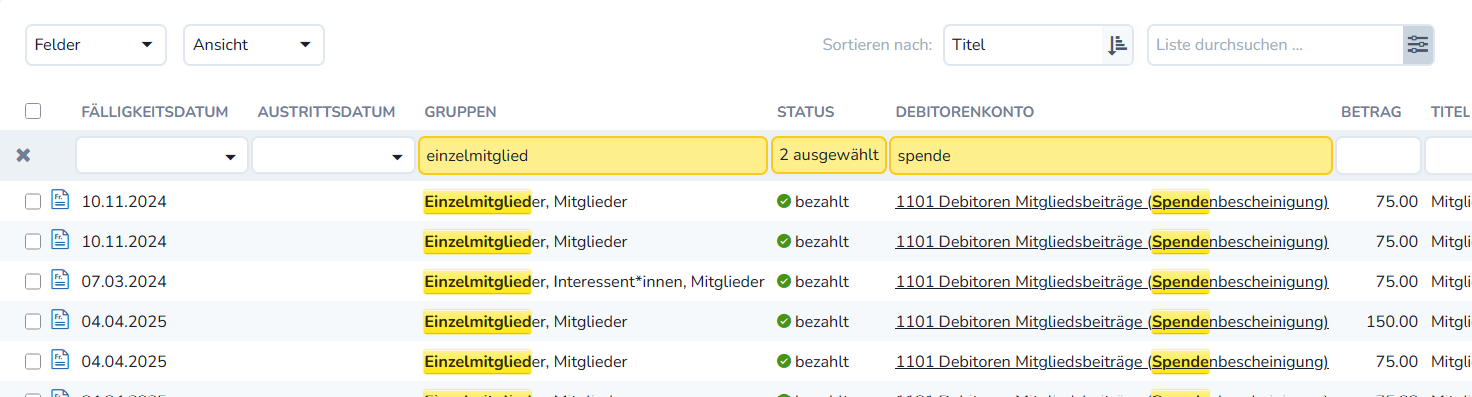
- Filtern nach Debitorenkonto, "1101" und "1102" anzeigen lassen, indem Debitorenkonto nach mittels Begriff "Spenden"
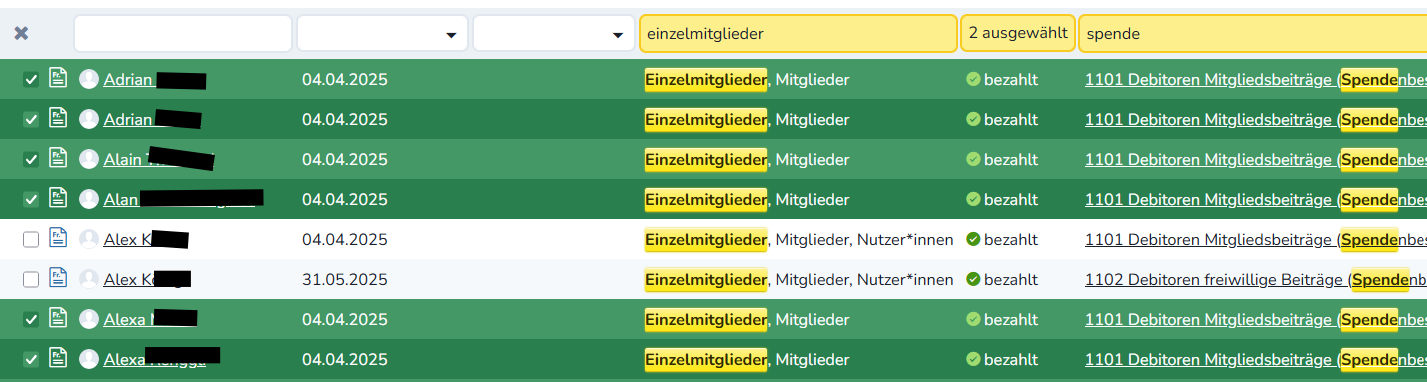
- Sortieren, dann Filtern nach Gruppe Einzelmitglied (Achtung, falls es Gruppe "Austritte" hat, von Hand später verdanken)
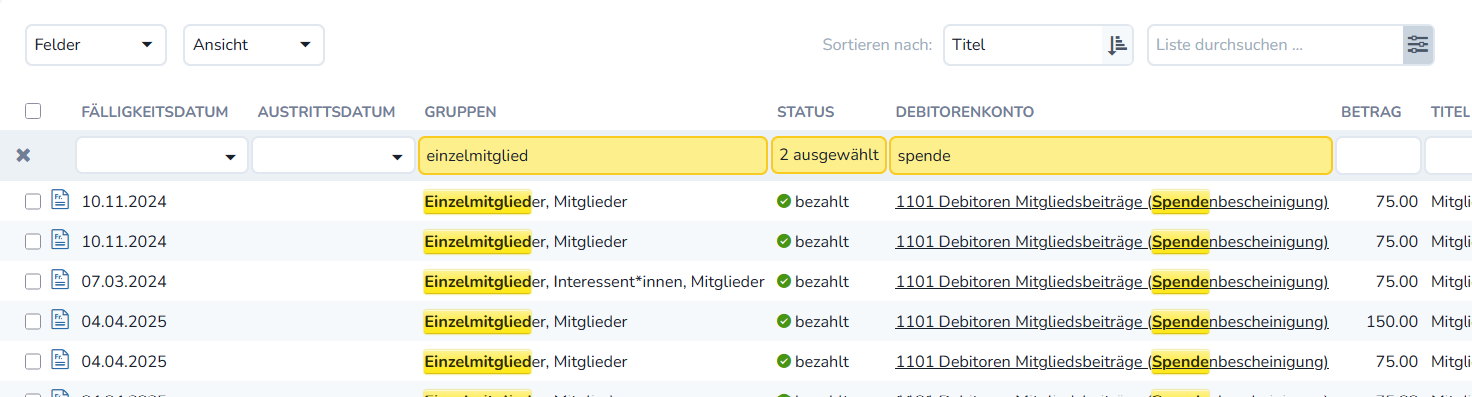
- Alphabetisch sortieren bei Spalte Mitglied

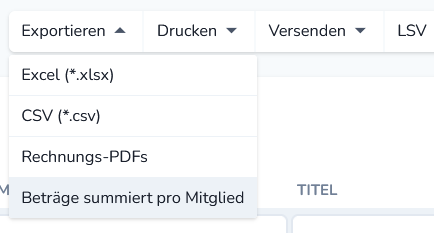
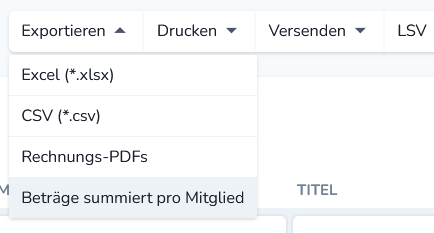
- Export mit "Beiträge summiert pro Mitglied"
- Im Export-Excel sortieren nach "Anzahl Rechnungen" und alle farbig markieren, die mehr als eine Rechnung haben.
- Im Webling alle gefilterten markieren und diejenigen "entmarkieren", die mehrere Rechnungen haben. (Entweder durch Abgleich mit Excel oder durch Namendoppel in der Webling-Liste). Siehe folgendes Beispiel:
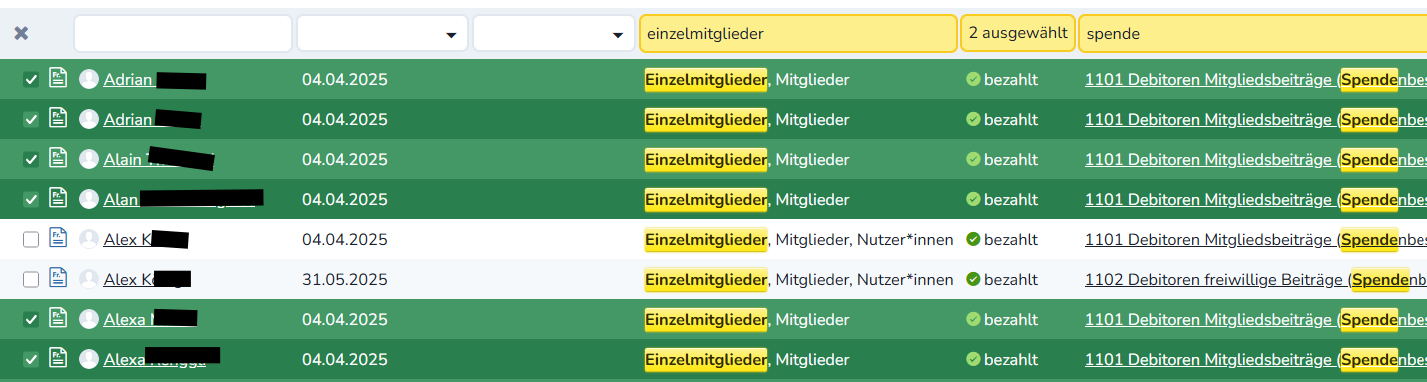
- Die restlichen erhalten via "Versenden", "E-Mail mit Rechnung" eine Mail mit Spendenbescheinigung als pdf-Anhang (Vorlagen existieren).

2. Spender*innen, die nicht Mitglied sind
- wie oben
- wie oben
- wie oben
- Gruppe Spender*innen auswählen
- Falls sich bei diesem Schritt Personen finden, die in beiden Gruppen sind: Sie sollten nur bei den Einzelmitgliedern gelistet sein (sofern kein Austrittsdatum vorhanden ist): Bereinigen!
- Sortieren nach Mitglied (also Namen) um auf Doppel zu checken (falls es Doppel gibt, diese der Liste im Excel aus Schritt 1.7. zufügen)
- etwaige Doppel entmarkieren
- Die restlichen erhalten via "Versenden", "E-Mail mit Rechnung" eine Mail mit Spendenbescheinigung als pdf-Anhang (Vorlagen existieren).
3. Mitglieder mit mehreren Spenden
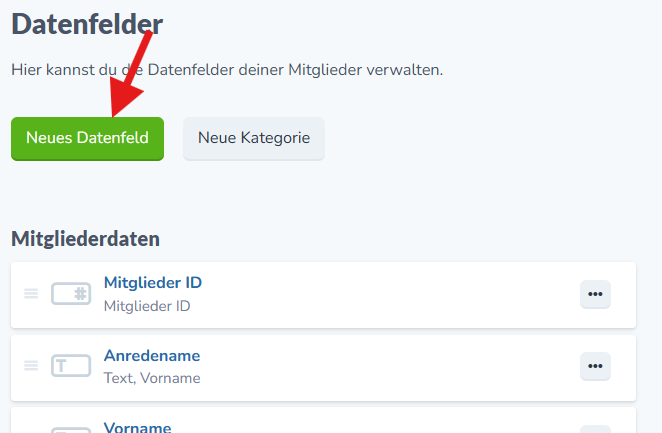
- Im Webling zu Mitglieder und links unten im Menü Datenfelder bearbeiten auswählen
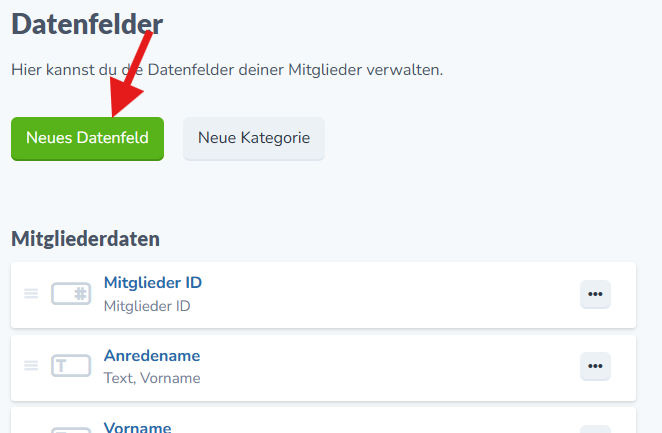
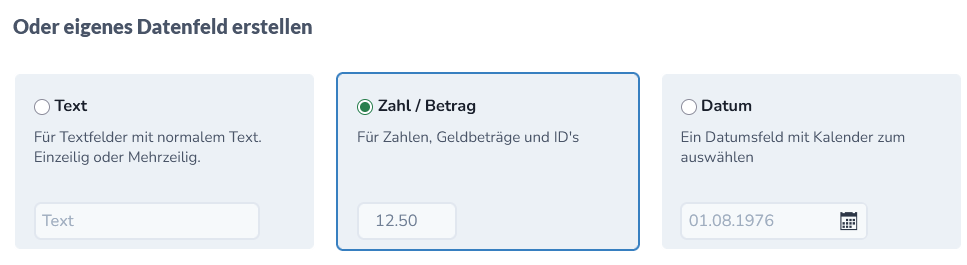
- Neues Datenfeld erstellen --> "Zahl / Betrag"
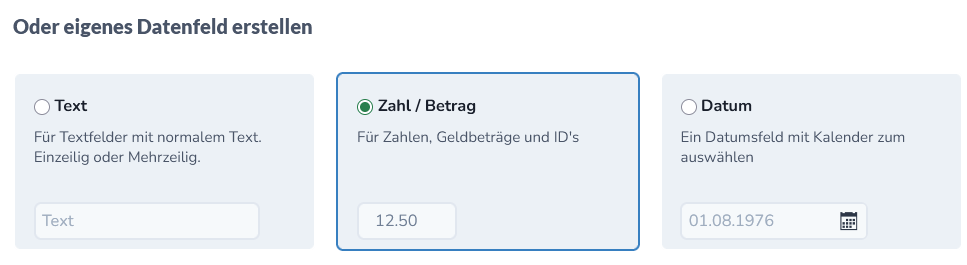
- Das Feld "Summe [Vorjahr]" benennen. Das andere Feld "Summe [Vor-Vorjahr]" löschen.
- Anhand der Tabelle aus 1.7. bei den farbig markierten Menschen die Summe ins Feld eintragen
- Unter Buchhaltung -> Rechnungen das Feld Summe [Vorjahr] einblenden
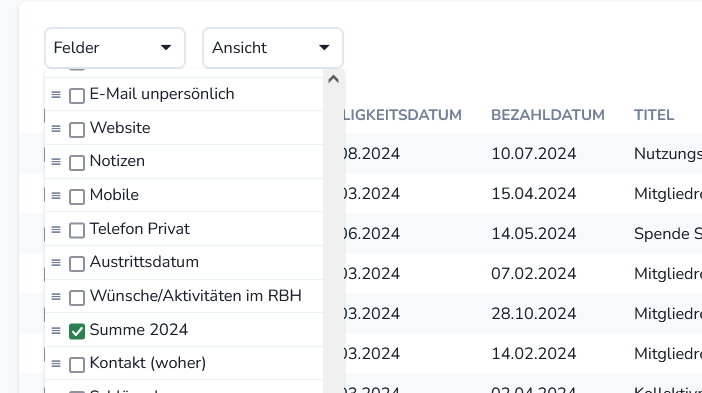
- Nach Summe [Vorjahr] sortieren
- Alle, die einen Betrag haben einmal auswählen (sie werden doppelt angezeigt!)
- Analog zu 1.9. und 2.7. via Versenden Email mit Rechnung die Spendenbescheinigungen aus Vorlage erstellen, ACHTUNG: Der Platzhalter im pdf heisst für diese Menschen "Summe [Vorjahr]".
No comments to display
No comments to display